Como converter MOV para MP4 grátis: veja 4 maneiras fáceis
MOV e MP4 são formatos contêineres de vídeo. Eles podem armazenar imagem, áudio e outras informações, mas apresentam diferenças de compatibilidade conforme os codecs utilizados.
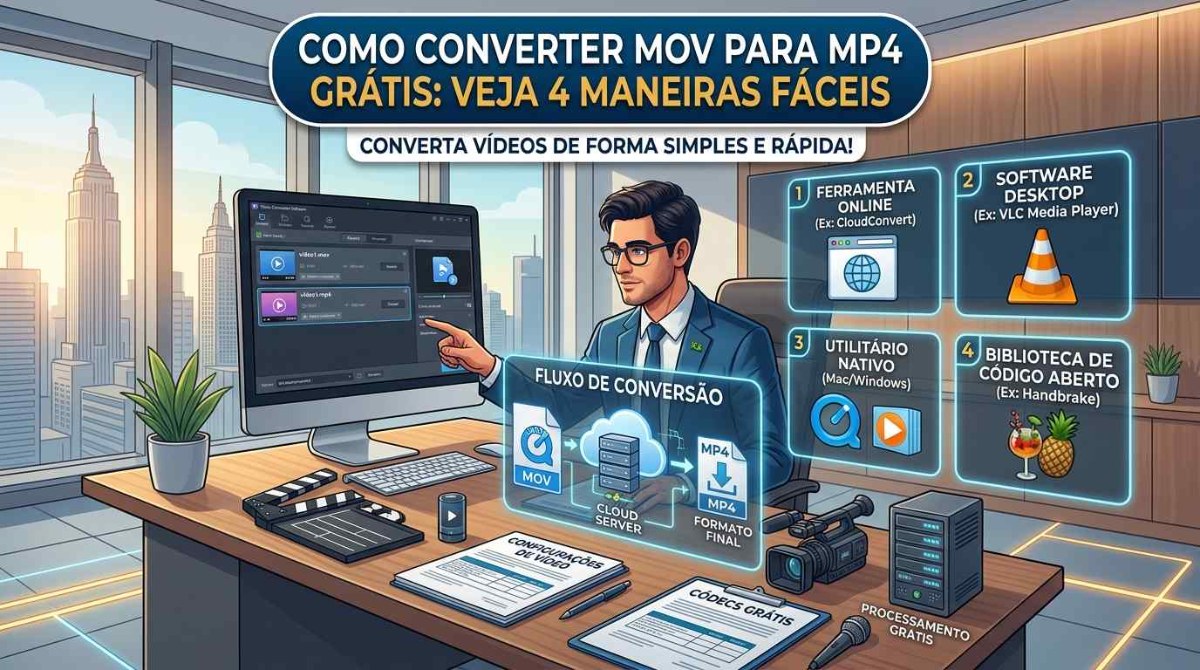
Aprender como converter MOV para MP4 pode resolver problemas de compatibilidade ao enviar vídeos pelo WhatsApp, publicar conteúdo nas redes sociais ou abrir arquivos em programas de edição. Embora os dois formatos sejam utilizados para armazenar vídeos, alguns aplicativos e dispositivos apresentam dificuldades para reproduzir determinados arquivos MOV.
A boa notícia é que você pode converter um vídeo MOV para MP4 gratuitamente, usando ferramentas online ou programas instalados no computador. Neste guia, veja quatro maneiras de fazer isso, sem precisar de conhecimentos avançados.
Qual é a diferença entre MOV e MP4?
MOV e MP4 são formatos contêineres de vídeo. Eles podem armazenar imagem, áudio e outras informações, mas apresentam diferenças de compatibilidade conforme os codecs utilizados.
- MOV: formato desenvolvido pela Apple e bastante utilizado em dispositivos e programas do ecossistema da empresa.
- MP4: formato amplamente compatível com celulares, computadores, navegadores, plataformas de vídeo e redes sociais.
Converter MOV para MP4 pode facilitar o compartilhamento e a reprodução de um vídeo. No entanto, o resultado também depende dos codecs utilizados no arquivo e das configurações escolhidas durante a conversão.
1. Como converter MOV para MP4 online e grátis
Uma das maneiras mais simples é utilizar um conversor de vídeo online. Essa opção é indicada para quem não quer instalar programas no computador.
Você pode utilizar serviços como o conversor MOV para MP4 do Adobe Express
Passo a passo para converter MOV para MP4 online
- Acesse um dos conversores online.
- Selecione a opção para carregar ou enviar um vídeo.
- Escolha o arquivo MOV armazenado no celular ou computador.
- Aguarde o processamento e, se necessário, ajuste as opções disponíveis.
- Selecione a exportação ou o download no formato MP4.
- Salve o vídeo convertido no dispositivo.
- Abra o arquivo para conferir se o áudio e a imagem estão funcionando corretamente.
Vantagem: o processo é simples e não exige instalar um programa específico.
Atenção: ao utilizar um conversor online, o arquivo pode precisar ser enviado para um servidor externo. Antes de enviar vídeos pessoais, documentos audiovisuais confidenciais ou gravações privadas, confira a política de privacidade do serviço. Também verifique os limites de tamanho e duração dos arquivos.
2. Como converter MOV para MP4 no Windows
No Windows, uma alternativa gratuita é utilizar o HandBrake, programa de conversão de vídeos que permite exportar arquivos em MP4.
Para começar, baixe o programa pelo site oficial do HandBrake.
Como fazer a conversão usando o HandBrake
- Instale e abra o HandBrake.
- Clique em Open Source e selecione o vídeo MOV.
- Escolha uma predefinição adequada ao uso do arquivo. Para começar, uma opção geral de 1080p pode ser suficiente, caso o vídeo original tenha essa resolução.
- Na opção de formato, selecione MP4.
- Escolha a pasta de destino e defina o nome do arquivo.
- Clique em Start Encode para iniciar a conversão.
- Quando o processo terminar, abra o MP4 e verifique o resultado.
O HandBrake permite ajustar configurações de vídeo, qualidade e áudio. Essas opções podem alterar o tamanho final do arquivo e a qualidade da imagem.
Se você quiser preservar o máximo possível da qualidade original, evite reduzir a resolução ou aplicar uma compressão excessiva. Ainda assim, uma conversão que recodifica o vídeo pode produzir alguma perda de qualidade.
3. Como converter MOV para MP4 no Mac
Quem utiliza Mac pode fazer a conversão pelo iMovie, aplicativo de edição de vídeo da Apple.
Passo a passo no iMovie
- Abra o iMovie e crie um novo projeto de filme.
- Importe o arquivo MOV.
- Adicione o vídeo ao projeto.
- Clique na opção de compartilhamento.
- Selecione Exportar Arquivo.
- Escolha a resolução e a qualidade desejadas.
- Salve o arquivo exportado e confira se ele foi gerado em MP4.
As opções disponíveis podem variar conforme a versão do aplicativo e as configurações de exportação.
A Apple explica o procedimento em seu guia oficial: converter um arquivo MOV em MP4 no Mac.
Posso apenas renomear MOV para MP4?
Em algumas situações específicas, sim. A Apple explica que, se o arquivo MOV utilizar o codec H.264, pode ser possível alterar a extensão para MP4 sem recodificar o vídeo.
Entretanto, isso não funciona para todos os arquivos. Renomear a extensão não é o mesmo que converter o conteúdo do vídeo. Se o arquivo continuar incompatível depois da alteração, utilize um conversor apropriado.
4. Como converter MOV para MP4 pelo celular
Também é possível converter vídeos pelo celular usando um conversor online compatível com o navegador.
O procedimento é semelhante no Android e no iPhone:
- Abra o navegador do celular.
- Acesse um serviço de conversão de MOV para MP4.
- Selecione o vídeo na galeria ou nos arquivos do dispositivo.
- Inicie a conversão.
- Baixe o arquivo MP4 gerado.
- Localize o vídeo na pasta de downloads ou no aplicativo de arquivos.
Dependendo do serviço, o procedimento pode variar. Arquivos grandes podem exigir uma conexão estável, mais espaço livre e algum tempo de processamento.
No iPhone, se o vídeo estiver no aplicativo Fotos, talvez seja necessário selecioná-lo por meio do seletor de arquivos ou salvá-lo em um local acessível ao conversor.
Como converter MOV para MP4 sem perder qualidade?
A conversão não garante que a qualidade permanecerá exatamente igual. O resultado depende do método utilizado, dos codecs e das configurações de exportação.
Para preservar a qualidade, siga estas recomendações:
- Mantenha a resolução original sempre que possível.
- Evite reduzir demais a taxa de bits do vídeo.
- Escolha uma configuração de qualidade alta.
- Confira se o áudio está presente no arquivo final.
- Guarde uma cópia do MOV original até confirmar que o MP4 funciona corretamente.
Quando o objetivo é apenas mudar o contêiner e o vídeo já utiliza codecs compatíveis com MP4, uma conversão sem recodificação pode evitar perda de qualidade. Essa opção, porém, depende da compatibilidade do arquivo e da ferramenta escolhida.
Por que o arquivo MOV não abre depois da conversão?
Se o vídeo convertido não abrir ou apresentar problemas, algumas causas possíveis são:
1. Codec incompatível: o MP4 pode conter um codec que o dispositivo ou aplicativo não suporta.
2. Conversão incompleta: o processo pode ter sido interrompido por falta de espaço, falha na conexão ou erro do programa.
3. Arquivo original danificado: se o MOV já estava corrompido, a conversão pode não resolver o problema.
4. Extensão alterada sem conversão real: renomear o arquivo não transforma automaticamente o conteúdo em um formato compatível.
5. Falha no áudio ou na imagem: configurações de exportação inadequadas podem provocar problemas na reprodução.
Se isso acontecer, tente converter novamente usando MP4 com vídeo H.264 e áudio AAC, combinações amplamente compatíveis com dispositivos e plataformas atuais.
Perguntas frequentes sobre converter MOV para MP4
Como converter MOV para MP4 gratuitamente?
Você pode utilizar um conversor online, o HandBrake no computador ou o iMovie no Mac. Confira os limites e as condições do serviço ou programa escolhido.
É possível converter MOV para MP4 sem instalar programas?
Sim. Serviços online como o Adobe Express e o Canva oferecem conversão pelo navegador, conforme os recursos e limites disponíveis em cada plataforma.
Converter MOV para MP4 diminui o tamanho do vídeo?
Nem sempre. O tamanho pode diminuir, aumentar ou permanecer semelhante, dependendo das configurações de qualidade, resolução e compressão.
Qual formato é melhor: MOV ou MP4?
Depende do uso. O MOV é comum em fluxos de trabalho da Apple e de edição audiovisual. O MP4 costuma ser uma escolha prática para compartilhar vídeos e reproduzi-los em diferentes dispositivos.
Posso converter MOV para MP4 no celular?
Sim. Você pode utilizar um conversor online no navegador, desde que o serviço aceite o arquivo e seja compatível com o dispositivo.
Converter MOV para MP4 apaga o arquivo original?
Normalmente, o conversor cria um novo arquivo. Mesmo assim, confira a pasta de destino e mantenha uma cópia do original até verificar o resultado.
Conclusão
Saber como converter MOV para MP4 facilita o compartilhamento de vídeos e pode resolver problemas de compatibilidade com celulares, computadores e redes sociais.
Para uma conversão rápida, um serviço online pode ser suficiente. Se preferir trabalhar sem enviar o vídeo para um serviço externo, considere um programa instalado no computador, como o HandBrake, e confira as opções de privacidade e processamento disponíveis.
Independentemente do método escolhido, verifique o arquivo final antes de apagar o original.